
Guías para clientes · App de clientes
Cómo entrar a la app Mi SMNYL Clientes
Paso a paso, con capturas de pantalla · Lectura de 4 minutos
En la app Mi SMNYL Clientes de Seguros Monterrey consultas tus pólizas desde el celular. También funciona en la computadora, en www.mismnyl.com.
La primera vez, crea tu cuenta
- Abre la app y da clic en Crear una cuenta.
- Escribe tu número de póliza y da clic en Continuar. Puede ser cualquiera de tus pólizas activas.
- Escribe tu fecha de nacimiento, marca las dos casillas (términos y aviso de privacidad) y da clic en Continuar.
- Escribe tu correo electrónico: el mismo que diste al contratar tu póliza. Ese correo será tu usuario para entrar.
- Crea tu contraseña, tu frase de seguridad, y liga tu celular con el código que te llega por SMS. Usa el mismo celular que diste al contratar tu póliza.
Si aparece “Este correo electrónico ya se encuentra registrado”, ya tienes cuenta: da clic en Volver al inicio de sesión.
Inicia sesión
a) Escribe tu correo y da clic en Iniciar sesión
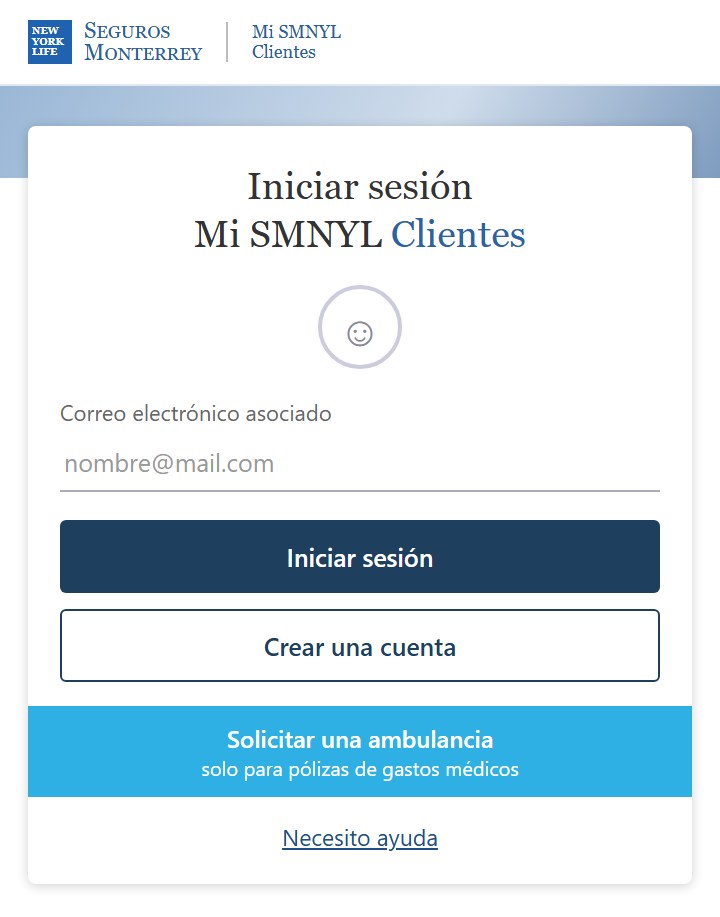
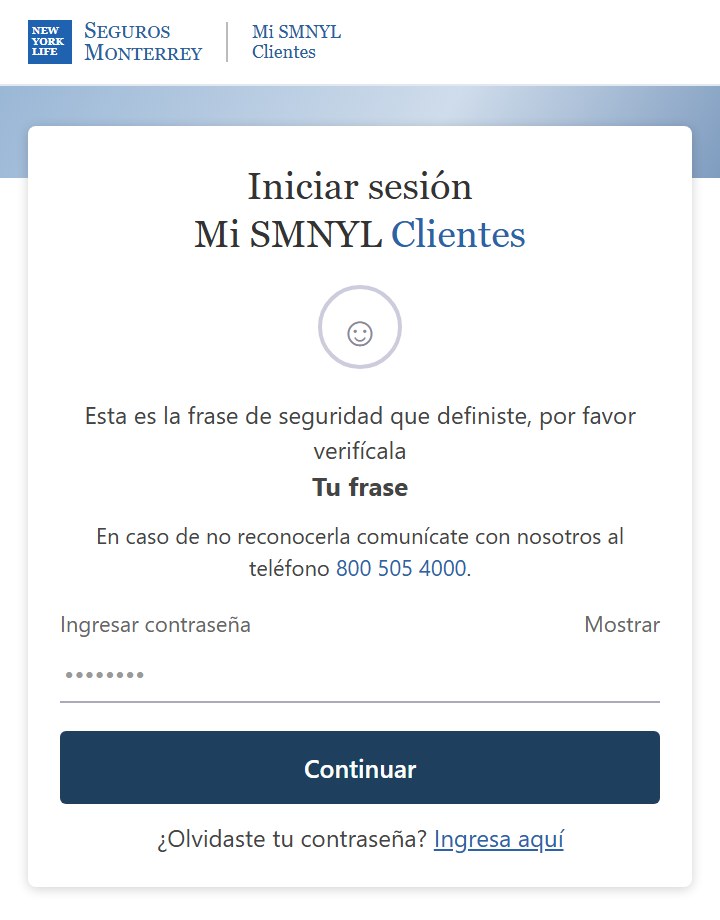
b) Escribe tu contraseña
Arriba aparece la frase de seguridad que definiste al registrarte. Si es la tuya, escribe tu contraseña y da clic en Continuar.
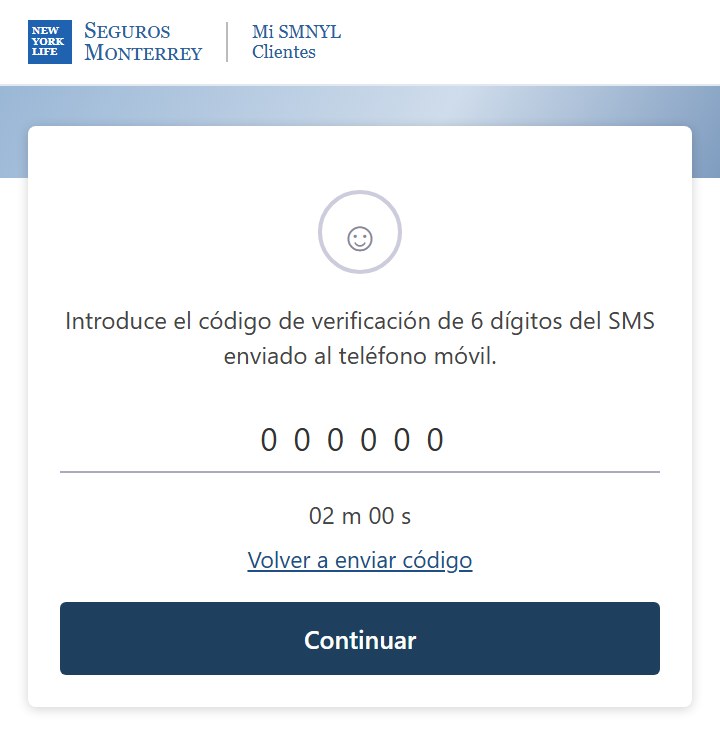
c) Escribe el código que te llega por SMS
Da clic en Enviar código. Te llega un SMS al celular registrado: escribe el código y da clic en Continuar. El código cambia cada vez que entras.
Toca la tarjeta de tu póliza
En la pantalla principal ves tus pólizas en tarjetas. Con las flechas pasas de una a otra.
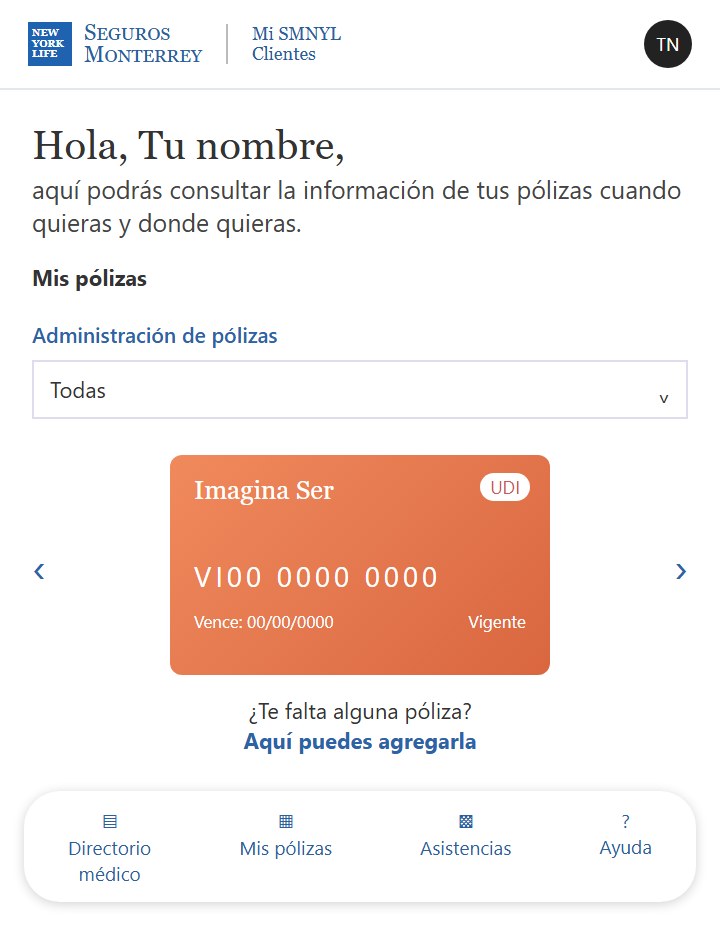
Puedes tener varias pólizas en tu cuenta. Te registras con una y las demás se agregan solas, o las agregas tú.
Qué encuentras dentro de tu póliza
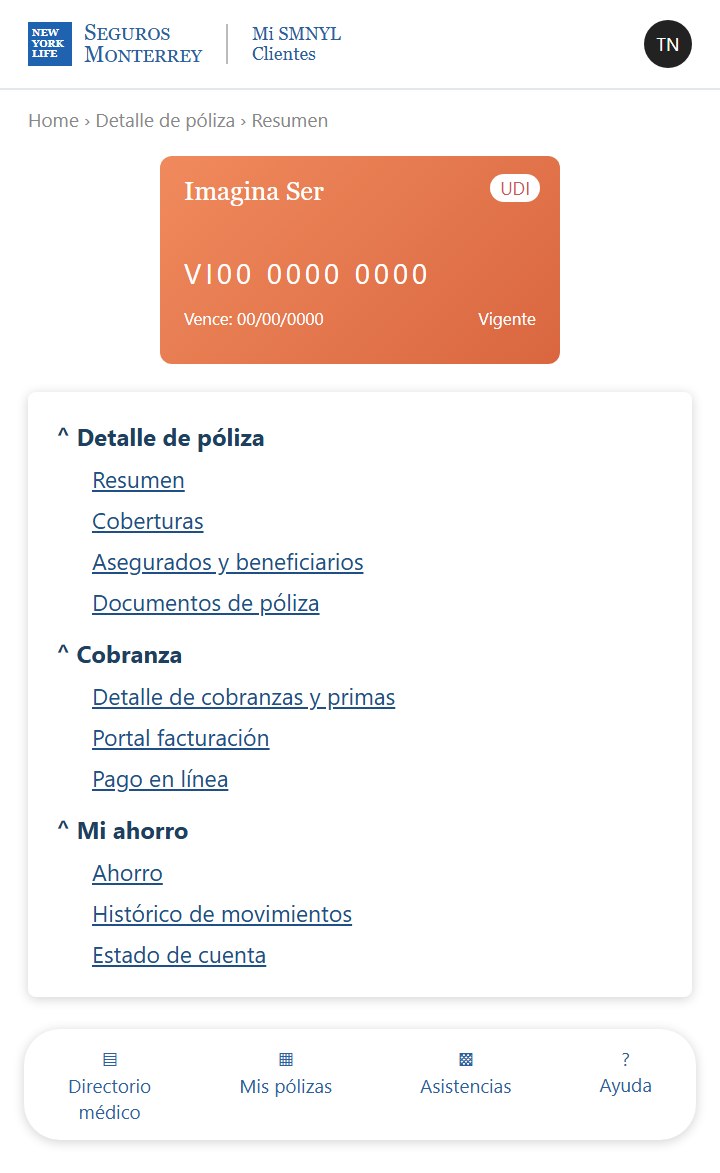
Los montos vienen en la moneda de tu póliza, salvo los que dicen MXN, que están en pesos.
- Si la app tarda, espera a que termine de cargar antes de volver a dar clic. Si no avanza, da clic otra vez.
- Para regresar, usa Mis pólizas en la barra de abajo. El botón de regresar del celular te saca de la app.
- Si una tabla no se ve completa, voltea el celular: muchas pantallas se ven mejor en horizontal.
- ¿Algo no te cuadra? Escríbenos y revisamos tu plan contigo.
¿Te atoraste en algún paso?
Escríbenos y te ayudamos en ese momento. Siempre estamos a un WhatsApp y a un correo de distancia.
Preguntas frecuentes
Olvidé mi contraseña, ¿qué hago?
En la pantalla de la contraseña da clic en “¿Olvidaste tu contraseña? Ingresa aquí”.
No reconozco el celular que aparece, ¿qué hago?
Al iniciar sesión verás los últimos 4 dígitos del celular registrado en tu póliza. Si no es el tuyo, da clic en “No reconozco el número”.
Mi cuenta se bloqueó o no puedo entrar, ¿qué hago?
En la pantalla de inicio de sesión da clic en “Necesito ayuda”, elige tu problema (por ejemplo, cuenta bloqueada, no llegó el SMS o contraseña incorrecta) y soporte técnico de Seguros Monterrey te ayuda.
Entré, pero no aparece una de mis pólizas.
Agrégala en “¿Te falta alguna póliza? Aquí puedes agregarla”, en la pantalla principal.
¿Cómo descargo mi estado de cuenta?
Dentro de tu póliza ve a Mi ahorro → Estado de cuenta, elige el periodo y da clic en Descargar. Te pedirá un código por SMS.
Las pantallas pertenecen a los portales de Seguros Monterrey New York Life y pueden cambiar de diseño con el tiempo. Los datos personales de las capturas se ocultaron.