
Guías para clientes · Firma digital
Cómo firmar tu solicitud de cambios
Paso a paso, con capturas de pantalla · Lectura de 4 minutos
Tu solicitud ya está lista y solo falta tu firma. Se hace desde el celular, en unos 10 minutos. Por favor lee todo antes de empezar.
Abre el correo y da clic en “Ver mi solicitud y firmar”
Te llega un correo y un mensaje de texto avisándote que tienes un documento para firmar. En el correo, baja hasta el botón azul:

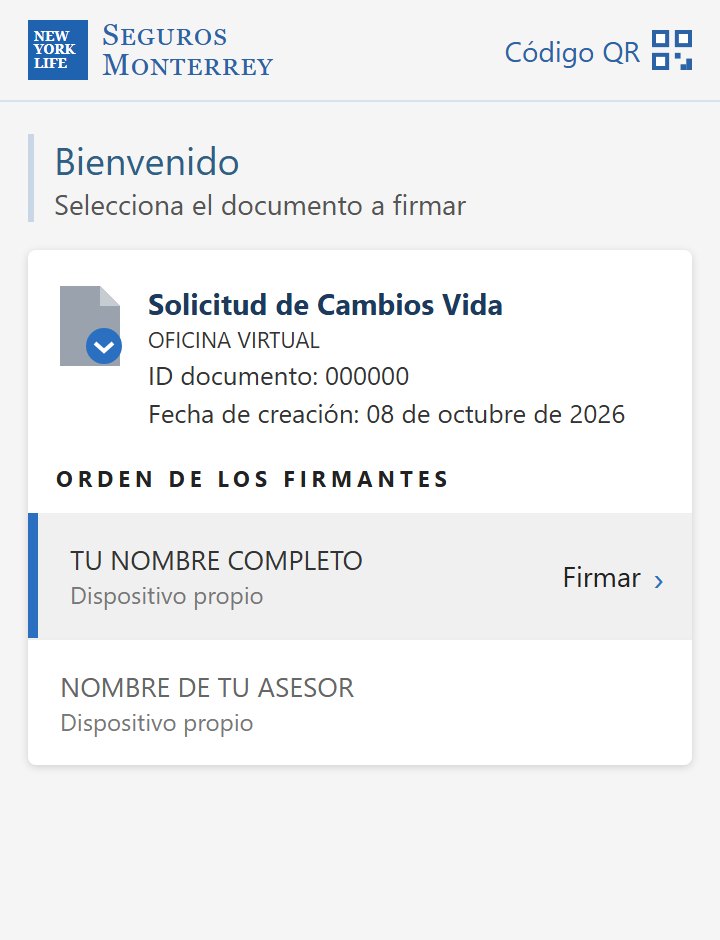
Da clic en “Firmar en la aplicación” y luego en “Firmar” junto a tu nombre
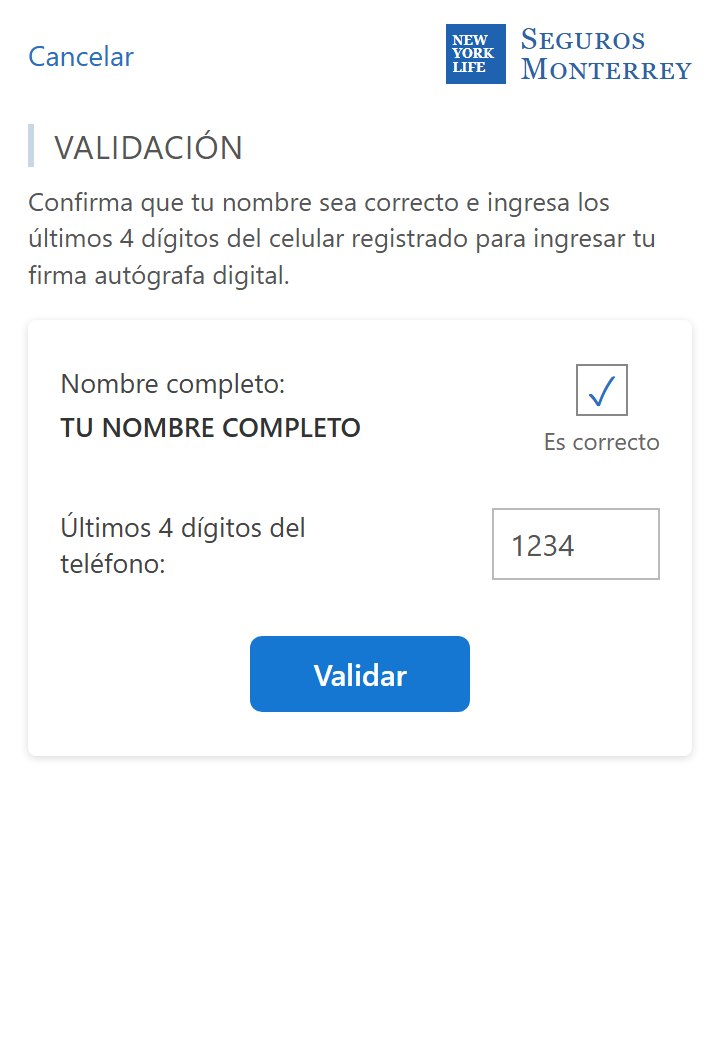
Confirma tu nombre y escribe los últimos 4 dígitos de tu celular
Marca la palomita de “Es correcto”, escribe los dígitos y da clic en Validar.
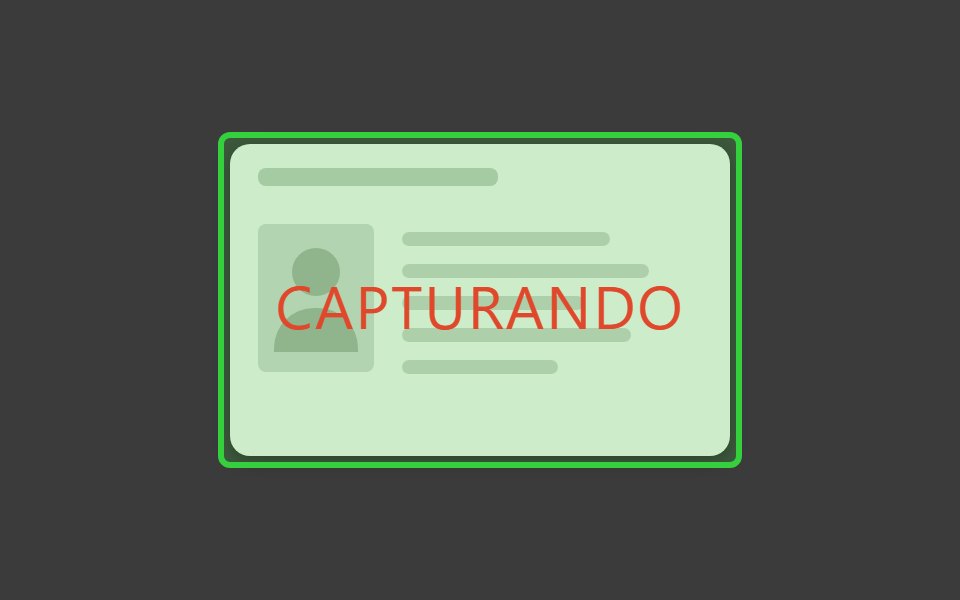
Toma la foto de tu identificación, de frente y de reverso
Coloca el celular sobre tu identificación, hasta que el recuadro esté verde. Revisa la foto y da clic en Confirmar; luego haz lo mismo con el reverso.
La identificación debe salir completa. Ponla sobre un fondo oscuro: así la aplicación la detecta más fácil.
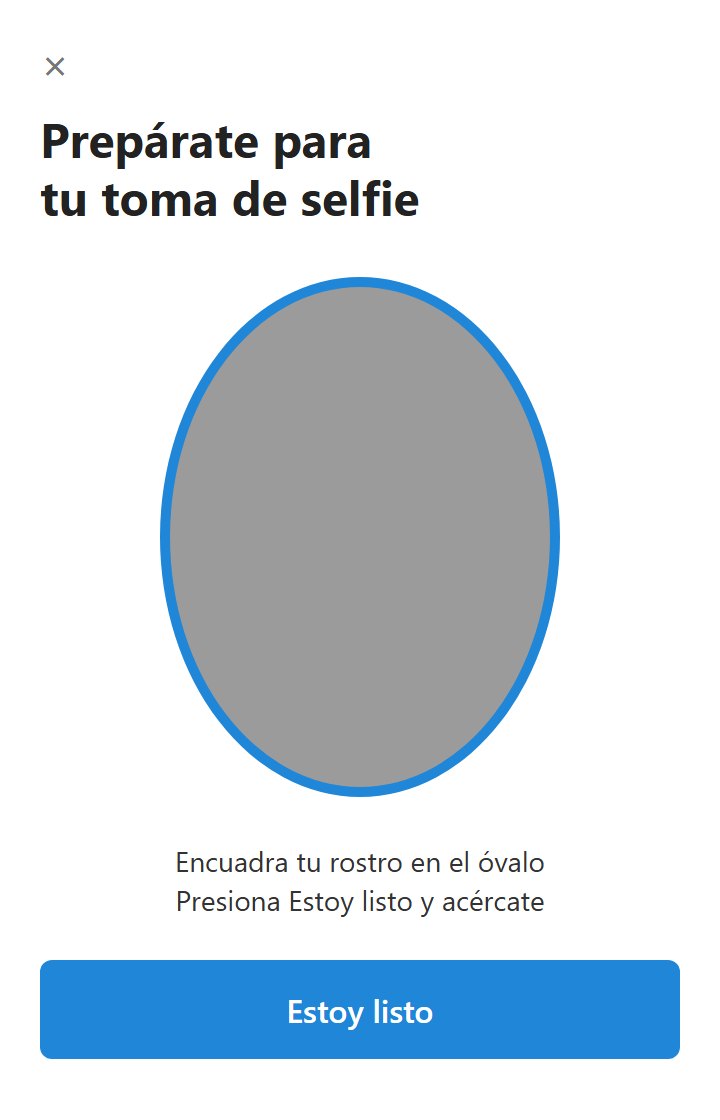
Tómate la selfie
Encuadra tu rostro en el óvalo, da clic en Estoy listo y sigue lo que te pide la aplicación (por ejemplo, que te acerques).
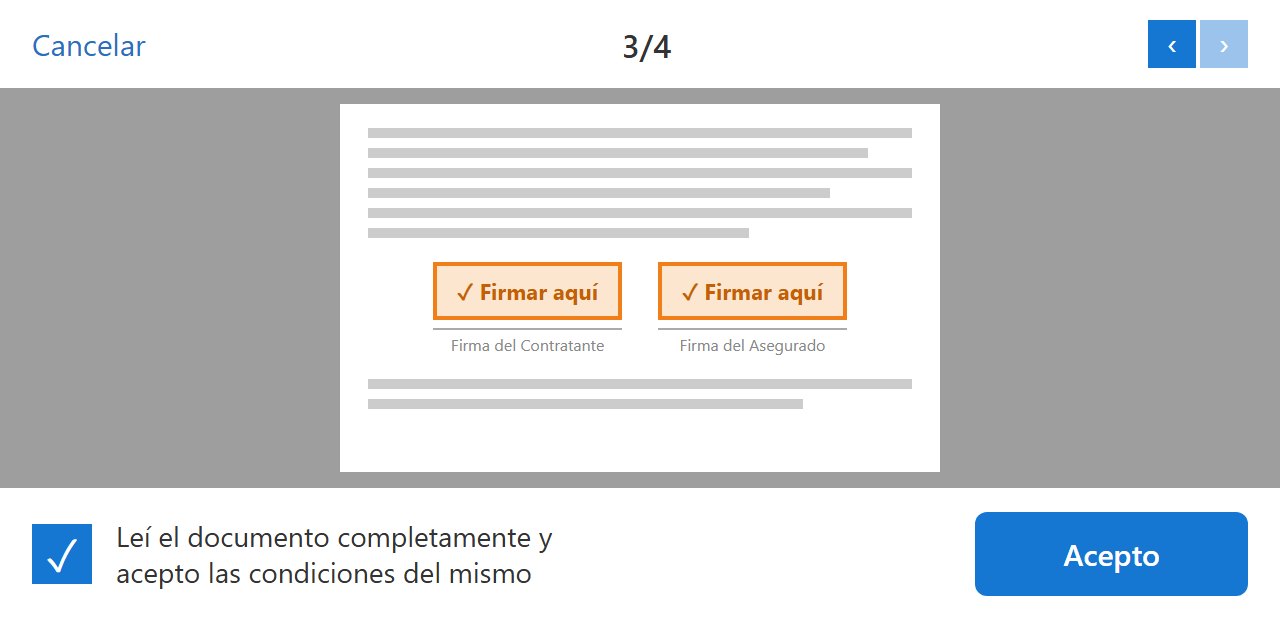
Revisa tu solicitud y da clic en todos los recuadros naranjas
Da clic en Firmar documento. En varias hojas hay recuadros naranjas: selecciona cada uno hasta que todos tengan palomita.
Al final, marca “Leí el documento completamente y acepto las condiciones del mismo” y da clic en Acepto.
Firma en la pantalla del celular
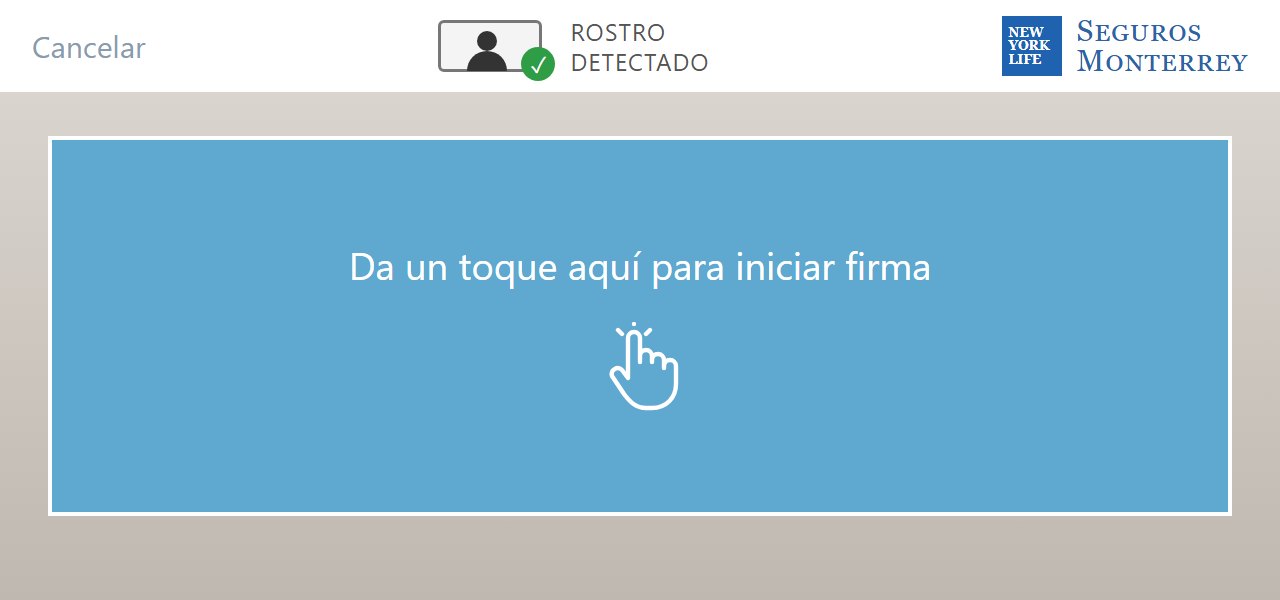
Sostén el celular donde se vea tu cara: arriba verás “Rostro detectado” con palomita cuando la cámara te ve (si sale un tache, acomódate). Da clic en la pantalla azul y firma; todo se graba en video.
Esta firma es oficial: tiene que ser completa, igual a la de tu identificación (no rúbrica).
Envía tu solicitud y ¡listo!
Da clic en Enviar información. En la ventana de confirmación da clic en Enviar. Te aparece “Envío exitoso” y te llega un correo de confirmación.
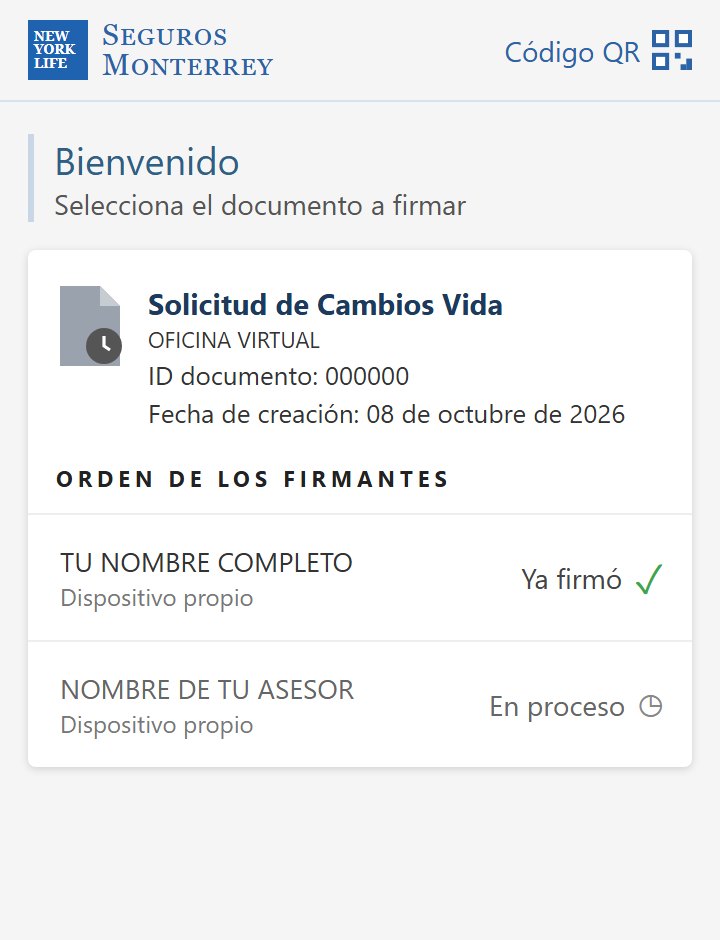
La aplicación regresa al inicio y junto a tu nombre aparece “Ya firmó” con palomita verde:
Nos llega el aviso y seguimos con el trámite. Te avisamos en cuanto Seguros Monterrey lo reciba.
¿Te atoraste en algún paso?
Escríbenos y te ayudamos en ese momento. Siempre estamos a un WhatsApp y a un correo de distancia.
Preguntas frecuentes
¿Cuánto tiempo tengo para firmar?
24 horas desde que te llega el correo. Si se vence, avísanos y te volvemos a mandar la solicitud.
No me llegó el correo, ¿qué hago?
Búscalo en tu bandeja de spam o de promociones. Llega de FAD-NOTIFICATIONS con el título “Seguros Monterrey te ha enviado un documento para firma”. Si no aparece, escríbenos.
¿Puedo firmar desde la computadora?
Es mejor desde el celular, porque la plataforma usa la cámara y el micrófono para tomar la foto de tu identificación, reconocer tu rostro y grabar la leyenda.
Las pantallas pertenecen a los portales de Seguros Monterrey New York Life y pueden cambiar de diseño con el tiempo. Los datos personales de las capturas se ocultaron.